CAD二次开发-在选项卡中创建功能按钮

1. 新建项目

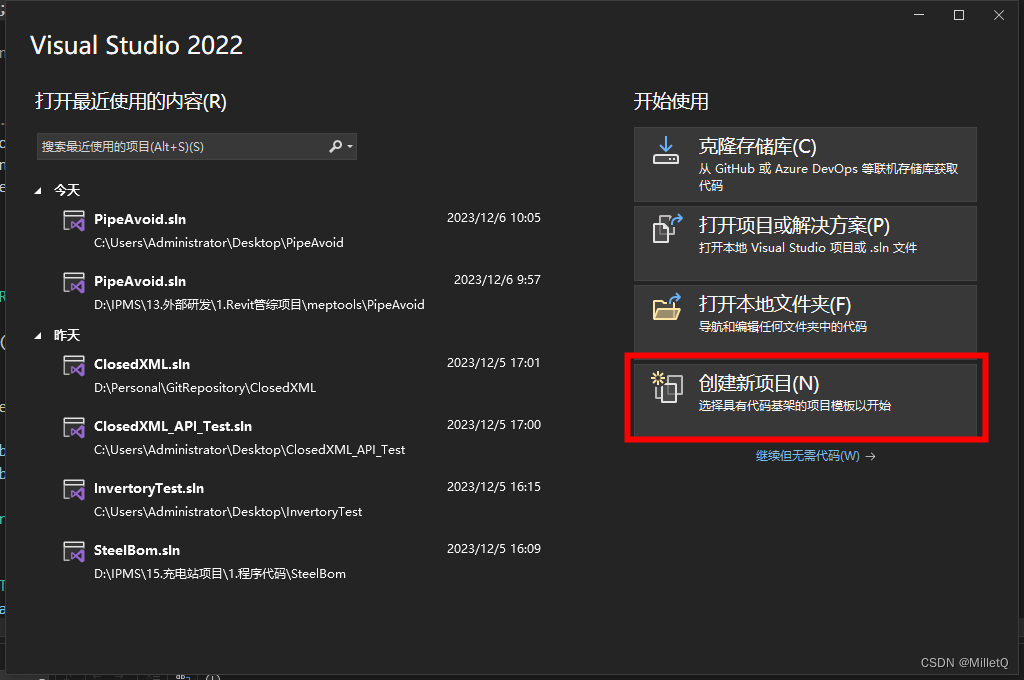
①打开VS2022,点击创建新项目
在这里插入图片描述
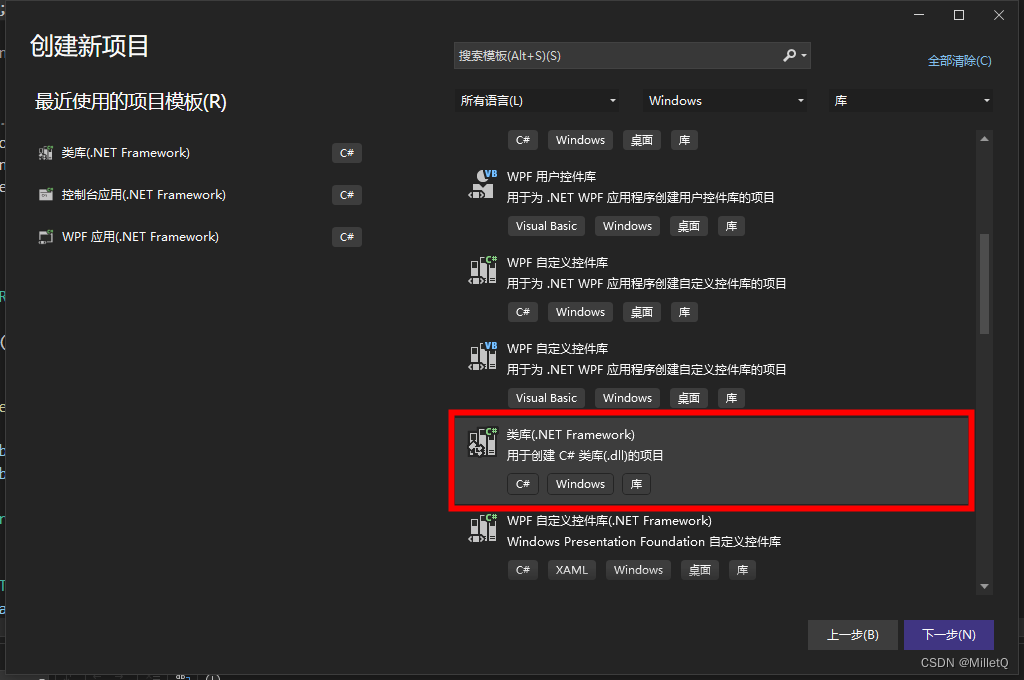
②选择类库.NET Framework),点击下一步。
在这里插入图片描述
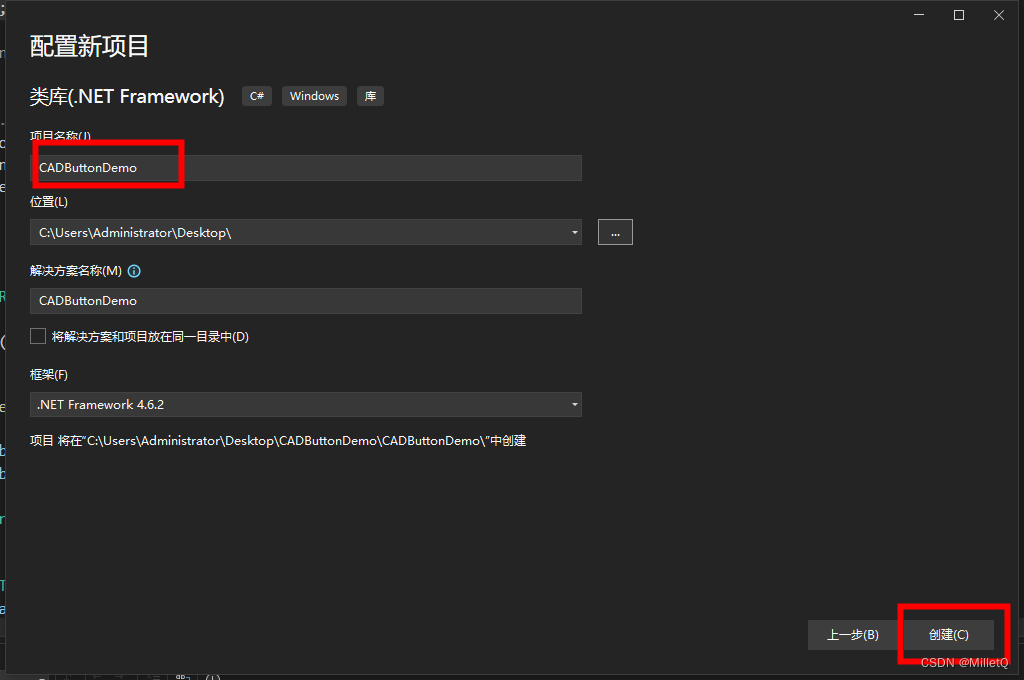
③输入项目名称后,点击创建。
在这里插入图片描述

2. 添加CAD类库引用

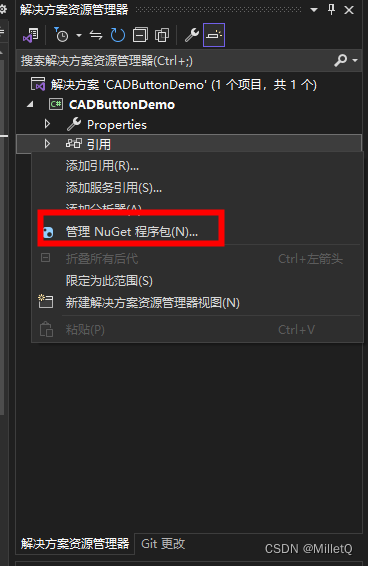
①右键引用,点击管理NuGet程序包
在这里插入图片描述
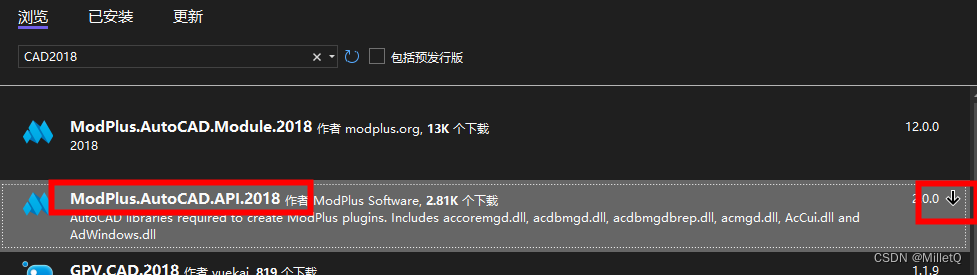
②在浏览选项卡中,输入CAD2018,找到ModPlus.AutoCAD.API.2018,点击右侧箭头进行安装。
在这里插入图片描述

3. 创建选项卡

在class1类下创建如下代码:

1
2
3
4
5
6
7
8
9
10
11
12
13
14
15
16
17
18
19
20
21
22
////创建按钮命令,在控制台输入InitMyRibbon,可生成选项卡、面板和按钮
[CommandMethod("InitMyRibbon")]
public void Init()
{
//设置名称参数
string ribbonTabTitle = "DSS-定制插件";
string ribbonPanleTitle = "自定义面板";
string ribbonButtonTitle = "自定义按钮";
//创建选项卡
RibbonControl ribbonControl = ComponentManager.Ribbon;
RibbonTab ribbonTab = ribbonControl.FindTab(ribbonTabTitle);
//如果没有该选项卡则创建新选项卡
if (ribbonTab == null)
{
ribbonTab = new RibbonTab
{
Title = ribbonTabTitle,
Id = ribbonTabTitle
};
ribbonControl.Tabs.Add(ribbonTab);
}
}

CommandMethod是方法的属性标签,用于设置调用该方法的命令。

4. 创建创建面板

在创建选项卡下补充以下代码,用于创建面板

1
2
3
4
5
6
7
8
9
10
11
12
13
14
15
16
17
18
19
//创建面板
RibbonPanel ribbonPanel;
//如果选项卡中没有我们的面板,则新建面板
if (ribbonTab.Panels == null || ribbonTab.Panels.Where(x => x.Source.Title == ribbonPanleTitle).Count() == 0)
{
RibbonPanelSource ribbonPanelSource = new RibbonPanelSource
{
Title = ribbonPanleTitle
};
ribbonPanel = new RibbonPanel
{
Source = ribbonPanelSource
};
ribbonTab.Panels.Add(ribbonPanel);
}
else
{
ribbonPanel = ribbonTab.Panels.First(x => x.Source.Title == ribbonPanleTitle);
}

5. 创建按钮

在创建面板代码下补充以下代码,用于创建按钮

1
2
3
4
5
6
7
8
9
10
11
12
13
14
15
16
17
18
19
20
//创建按钮
//如果面板中没有我们的按钮,则创建新按钮
if (ribbonPanel.Source == null || ribbonPanel.Source.Items == null || ribbonPanel.Source.Items.Where(x => x.Name == ribbonButtonTitle).Count()== 0)
{
RibbonButton ribbonButton = new RibbonButton
{
Orientation = System.Windows.Controls.Orientation.Vertical,
AllowInStatusBar = true,
Size = RibbonItemSize.Large,
Name = ribbonButtonTitle,
ShowText = true,
Text = ribbonButtonTitle,
Description = ribbonButtonTitle,
LargeImage = new BitmapImage(new Uri("pack://application:,,,/CADButtonDemo;component/image/按钮图标.png", UriKind.Absolute)),
//绑定命令
CommandHandler = new ButtonCommandHandler(),
CommandParameter ="test\n"
};
ribbonPanel.Source.Items.Add(ribbonButton);
}

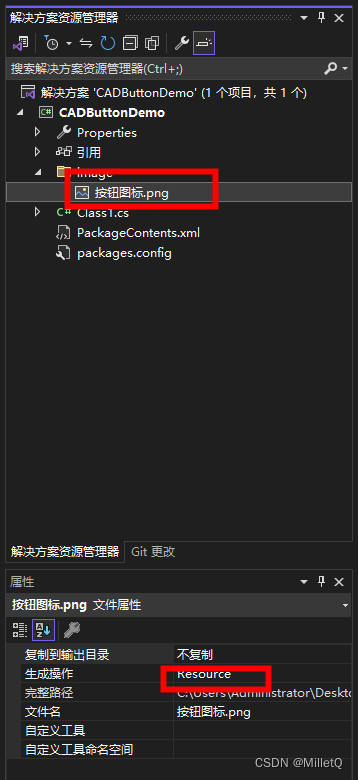
上面LargeImage = new BitmapImage(new Uri("pack://application:,,,/CADButtonDemo;component/image/按钮图标.png", UriKind.Absolute)),为设置按钮图片。CADButtonDemo为项目名称,按钮图标.png为放置在项目image文件夹中的图片。其他照抄。也可以参考 “Revit二次开发-创建IURibbon中使用相对地址” 这篇文章的方法进行图片设置。
按钮图片属性设置如下:
在这里插入图片描述

6. 按钮绑定命令

创建按钮时,需要绑定按钮命令。代码为:

1
2
CommandHandler = new ButtonCommandHandler(),
CommandParameter ="test\n"

其中,ButtonCommandHandler为自定义类,继承ICommand接口,用于处理命令。
ButtonCommandHandler类的代码如下:

1
2
3
4
5
6
7
8
9
10
11
12
13
14
15
16
17
18
19
20
21
22
23
public class ButtonCommandHandler : ICommand
{
public bool CanExecute(object parameter)
{
return true;
}

public event EventHandler CanExecuteChanged;

public void Execute(object parameter)
{
//is from Ribbon Button
RibbonButton ribBtn = parameter as RibbonButton;
if (ribBtn != null)
{
//execute the command
Autodesk.AutoCAD.ApplicationServices.Application
.DocumentManager.MdiActiveDocument
.SendStringToExecute(
(string)ribBtn.CommandParameter, true, false, true);
}
}
}
1
2
3
4
5
6
7
8
9
10
11
12
13
14
15
16
17
18
19
20
21
```c
[CommandMethod("test")]
public void TestCommand()
{
//在此输入业务逻辑代码
//创建两条线
Line line = new Line(new Point3d(0, 0, 0), new Point3d(1, 1, 0));
Line line2 = new Line(new Point3d(0, 0, 0), new Point3d(-1, 1, 0));
//打开CAD块表记录
using (IDisposable db = HostApplicationServices.WorkingDatabase, trans = (db as Database).TransactionManager.StartTransaction()
blockTable = (trans as Transaction).GetObject((db as Database).BlockTableId, OpenMode.ForRead), blockTableRecord = (trans as Transaction).GetObject((blockTable as BlockTable)[BlockTableRecord.ModelSpace], OpenMode.ForWrite))
{
//添加实体
(blockTableRecord as BlockTableRecord).AppendEntity(line);
(blockTableRecord as BlockTableRecord).AppendEntity(line2);
(trans as Transaction).AddNewlyCreatedDBObject(line, true);
(trans as Transaction).AddNewlyCreatedDBObject(line2, true);
//提交实体
(trans as Transaction).Commit();
}
}

7. 开启CAD加载自定义面板

以上代码完成后,使用netload加载CADButtonDemo.dll文件后,在命令行输入,InitMyRibbon即可在选项卡生成自定义的按钮。
如需要开启CAD自动加载自定义选项卡需要做如下操作:
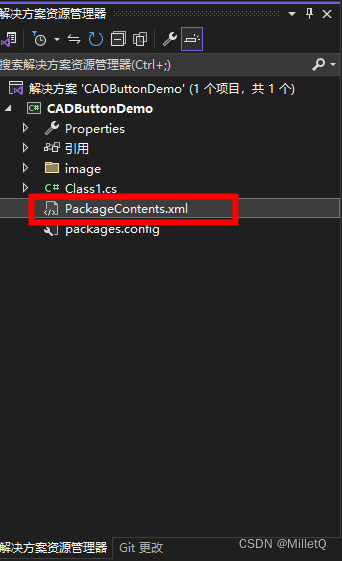
①创建配置文件,在项目中添加名为PackageContents.xml的文件
在这里插入图片描述
在文件中添加如下代码:

1
2
3
4
5
6
7
8
9
10
11
12
13
14
15
16
17
18
19
20
21
<?xml version="1.0" encoding="utf-8" ?>
<ApplicationPackage SchemaVersion="1.0"
AutodeskProduct="插件名称"
ProductType="Application"
Name="插件名称">
<RuntimeRequirements SeriesMin="15.0"
SeriesMax="25.0"
Platform="AutoCAD|AutoCAD*"
OS="Win32|Win64" />
<Components>
<ComponentEntry AppName="插件名称"
Version="1.0"
ModuleName="./CADButtonDemo.dll"
AppDescription="DigitalStruct Studio定制化CAD插件(插件描述)"
LoadOnCommandInvocation="True" LoadOnRequest="True">
<Commands>
<Command Local="InitMyRibbon" Global="InitMyRibbon" StartupCommand="True" />
</Commands>
</ComponentEntry>
</Components>
</ApplicationPackage>

其中插件名称可以修改为自己的插件名称,ModuleName="./CADButtonDemo.dll"为需要加载的dll名称。Local="InitMyRibbon" Global="InitMyRibbon"为创建按钮命令。同[CommandMethod("InitMyRibbon")]
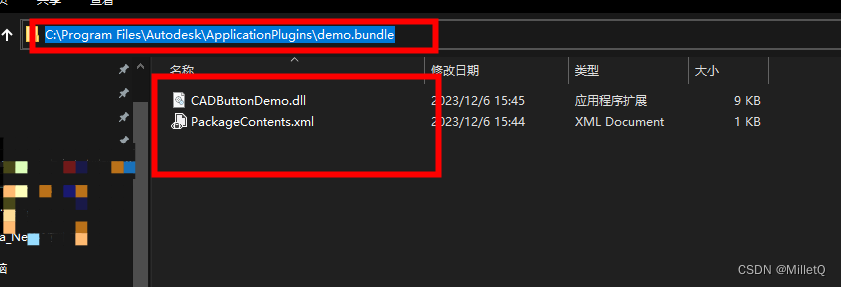
②创建插件文件夹,放入指定文件。
在这里插入图片描述
打开C:\Program Files\Autodesk\ApplicationPlugins文件夹。创建xxx.bundle文件。将生成的dll文件和上述的配置文件放入。
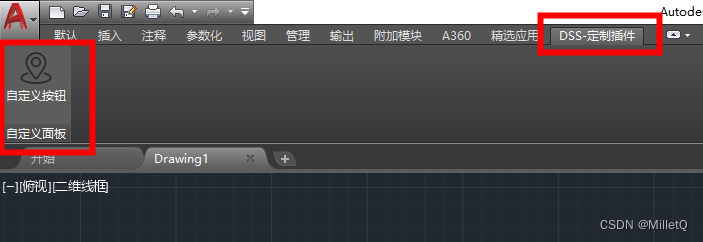
后。打开CAD即可完成按钮创建。效果如下:
在这里插入图片描述

8. 完整代码

class1文件代码如下:

1
2
3
4
5
6
7
8
9
10
11
12
13
14
15
16
17
18
19
20
21
22
23
24
25
26
27
28
29
30
31
32
33
34
35
36
37
38
39
40
41
42
43
44
45
46
47
48
49
50
51
52
53
54
55
56
57
58
59
60
61
62
63
64
65
66
67
68
69
70
71
72
73
74
75
76
77
78
79
80
81
82
83
84
85
86
87
88
89
90
91
92
93
94
95
96
97
98
99
100
101
102
103
104
105
106
107
108
109
110
111
112
113
114
115
116
117
118
119
using Autodesk.AutoCAD.Runtime;
using System;
using System.Linq;
using Autodesk.Windows;
using System.Windows.Media.Imaging;
using Autodesk.AutoCAD.DatabaseServices;
using Autodesk.AutoCAD.Geometry;
using System.Windows.Input;

namespace CADButtonDemo
{
public class Class1
{
//创建按钮命令,在控制台输入InitMyRibbon,可生成选项卡、面板和按钮
[CommandMethod("InitMyRibbon")]
public void Init()
{
//设置名称参数
string ribbonTabTitle = "DSS-定制插件";
string ribbonPanleTitle = "自定义面板";
string ribbonButtonTitle = "自定义按钮";
//创建选项卡
RibbonControl ribbonControl = ComponentManager.Ribbon;
RibbonTab ribbonTab = ribbonControl.FindTab(ribbonTabTitle);
//如果没有该选项卡则创建新选项卡
if (ribbonTab == null)
{
ribbonTab = new RibbonTab
{
Title = ribbonTabTitle,
Id = ribbonTabTitle
};
ribbonControl.Tabs.Add(ribbonTab);
}
//创建面板
RibbonPanel ribbonPanel;
//如果选项卡中没有我们的面板,则新建面板
if (ribbonTab.Panels == null || ribbonTab.Panels.Where(x => x.Source.Title == ribbonPanleTitle).Count() == 0)
{
RibbonPanelSource ribbonPanelSource = new RibbonPanelSource
{
Title = ribbonPanleTitle
};
ribbonPanel = new RibbonPanel
{
Source = ribbonPanelSource
};
ribbonTab.Panels.Add(ribbonPanel);
}
else
{
ribbonPanel = ribbonTab.Panels.First(x => x.Source.Title == ribbonPanleTitle);
}
//创建按钮
//如果面板中没有我们的按钮,则创建新按钮
if (ribbonPanel.Source == null || ribbonPanel.Source.Items == null || ribbonPanel.Source.Items.Where(x => x.Name == ribbonButtonTitle).Count()== 0)
{
RibbonButton ribbonButton = new RibbonButton
{
Orientation = System.Windows.Controls.Orientation.Vertical,
AllowInStatusBar = true,
Size = RibbonItemSize.Large,
Name = ribbonButtonTitle,
ShowText = true,
Text = ribbonButtonTitle,
Description = ribbonButtonTitle,
LargeImage = new BitmapImage(new Uri("pack://application:,,,/CADButtonDemo;component/image/按钮图标.png", UriKind.Absolute)),
//绑定命令
CommandHandler = new ButtonCommandHandler(),
CommandParameter ="test\n"
};
ribbonPanel.Source.Items.Add(ribbonButton);
}
}
[CommandMethod("test")]
public void TestCommand()
{
//在此输入业务逻辑代码
//创建两条线
Line line = new Line(new Point3d(0, 0, 0), new Point3d(1, 1, 0));
Line line2 = new Line(new Point3d(0, 0, 0), new Point3d(-1, 1, 0));
//打开CAD块表记录
using (IDisposable db = HostApplicationServices.WorkingDatabase, trans = (db as Database).TransactionManager.StartTransaction(), blockTable = (trans as Transaction).GetObject((db as Database).BlockTableId, OpenMode.ForRead), blockTableRecord = (trans as Transaction).GetObject((blockTable as BlockTable)[BlockTableRecord.ModelSpace], OpenMode.ForWrite))
{
//添加实体
(blockTableRecord as BlockTableRecord).AppendEntity(line);
(blockTableRecord as BlockTableRecord).AppendEntity(line2);
(trans as Transaction).AddNewlyCreatedDBObject(line, true);
(trans as Transaction).AddNewlyCreatedDBObject(line2, true);
//提交实体
(trans as Transaction).Commit();
}
}
}

public class ButtonCommandHandler : ICommand
{
public bool CanExecute(object parameter)
{
return true;
}

public event EventHandler CanExecuteChanged;

public void Execute(object parameter)
{
//is from Ribbon Button
RibbonButton ribBtn = parameter as RibbonButton;
if (ribBtn != null)
{
//execute the command
Autodesk.AutoCAD.ApplicationServices.Application
.DocumentManager.MdiActiveDocument
.SendStringToExecute(
(string)ribBtn.CommandParameter, true, false, true);
}
}
}
}

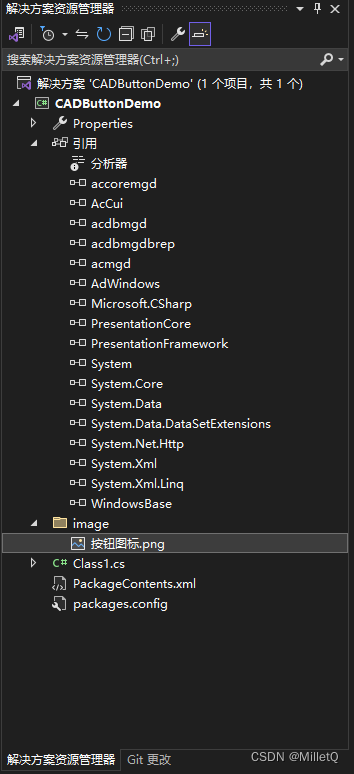
完整项目文件如下:
在这里插入图片描述